

Seedream 5.5
默认的 Seedream 5.5 适合建立第一版对照。选一个对项目重要的细节,比如产品外形、留白或主体位置。保存第一张图,再用另一款模型运行同一条提示词。

在 Seedream AI 图片生成器中输入提示词或添加参考图。工作区默认选中 Seedream 5.5,共有四款模型可切换。想比较不同的构图或风格时,换一款模型再运行同一份描述。

探索热门图片玩法
从零生成与修改已有图片需要不同的指令。两种输入都在同一个工作区,可根据手头的素材选择。

告诉 Seedream 画面里要出现什么、主体放在哪里,以及你想要的氛围。比如:“蓝调时刻,雨后广场上的焦橙色通勤自行车,店铺的暖光映在地面上,广角构图,轮廓清晰。”做横幅时,标明标题要放在哪一侧。做特写时,说明哪些细节要保持清晰。先定构图,再调光线或色调,把满意的第一版提示词保存下来,方便后续回退。
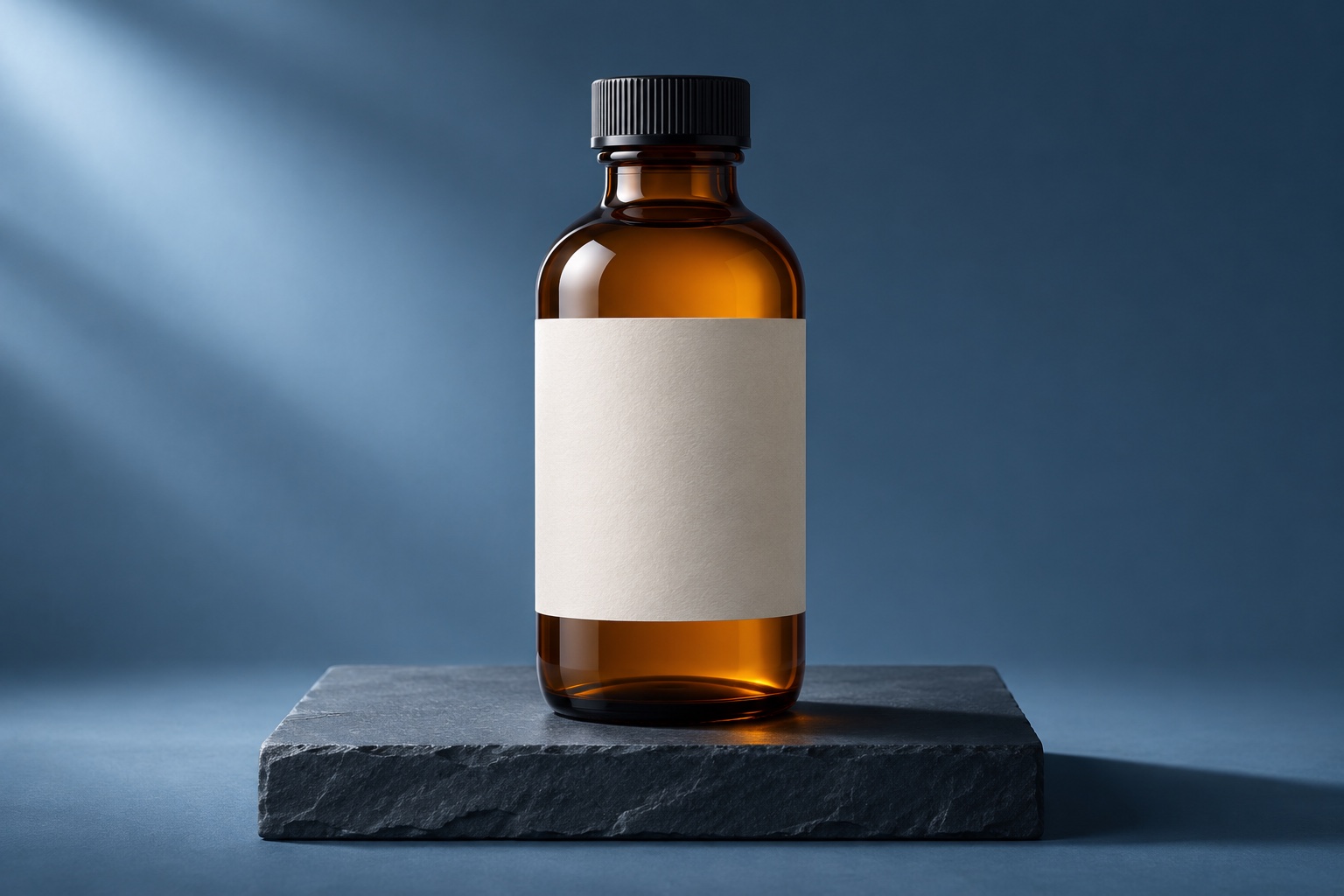
上传一张图,用自然语言说明要改什么。比如:“把这只琥珀色玻璃瓶移到深色板岩台座上,从侧面打冷光。保留瓶身形状、瓶盖和标签位置。”尽量选主体边缘清楚的参考图。生成后放大对照原图,检查瓶盖、标签和投影。要控制修改范围时,也可以点明要保留的颜色和材质。
可选 Seedream 5.5、5.0 Pro、5.0 Lite 和 4.0。比较时沿用同一条提示词和适用的参考图,保持取景及其他共有设置一致,更容易看出差异。
默认的 Seedream 5.5 适合建立第一版对照。选一个对项目重要的细节,比如产品外形、留白或主体位置。保存第一张图,再用另一款模型运行同一条提示词。
想为已经明确的需求找第二种表现方式,可以切换到 Seedream 5.0 Pro。沿用原始指令,比较物体是否齐全、光线落在哪里,以及焦点是否一眼可见。
探索包装概念或情绪板时,可用 5.0 Lite 试一个构图。选出值得深化的方案,再用另一款模型跑同一份描述,看看还有什么表现方式。
想重试以前用过的提示词或延续用旧版本做出的风格,可以选 4.0。对照旧图的主体位置和色彩,判断新图能否加入同一组素材。
逐一切换模型,用同一份描述运行。保持提示词、参考图和共有设置一致,再用给出理想结果的模型继续修改。
选一个与你的项目有关的标准,例如产品是否居中,或横图是否为标题留下足够空间。在提示词里明确这个要求,每次都使用同一份描述。
切换 Seedream 模型后再次生成。按同一显示尺寸检查主体、取景和光线。编辑时把原图放在手边,对照瓶口边缘、标签位置或投影方向等细节。
选最符合需求的一张,只改一个具体问题。例如保持构图,把窗光调柔和。记录提示词、模型和参考图,下次就能从同一方案继续。
先确定要交付什么,再决定哪些画面细节值得保留。用 Seedream 做出便于评审、调整或交接的构图。
上传清晰的产品原图,尝试更换布景,例如目录图用哑光石材,营销图用深色背景。按原尺寸对照原图和生成图。表面反光太强时,可以指定缎面陶瓷等具体材质。
先生成主图,再缩小到信息流卡片的尺寸检查焦点。还可以试试为文字留出空间的宽幅封面,或将主体放得更靠上的竖图。
用提示词探索材质、色彩和光线,为团队提供可讨论的方向。每次只改变一个变量,例如比较拉丝铝与釉面陶瓷。
先用一张有代表性的参考图测试背景和光线。找到合适的提示词后,再用它处理下一张图。把成图放在一起检查比例、视角和色彩。
先明确需要哪种素材,再决定用提示词还是参考图。几个步骤即可从初稿推进到有针对性的调整。
新场景可用简短的文字描述。编辑现有素材时,上传一张清晰的参考图,并指出成品中需要保留的部分。
告诉 Seedream 图片将用在哪里。方形目录图可以让产品居中、边缘简洁;宽横幅可以把主体放在右边,在左侧留字位。如果重要边缘被裁掉,下次在提示词里明确留边距离。
按成品的使用尺寸查看结果。主体太小或背景太抢眼时,一次只要求修改一项。主体构图确定后,再测试不同的裁切方式。
了解模型选择、参考图输入,以及怎样检查生成结果。
默认选中 Seedream 5.5。模型菜单还提供 Seedream 5.0 Pro、Seedream 5.0 Lite 和 Seedream 4.0。可以先用默认模型,再切换模型运行同一条提示词。
打开工作区,先用 Seedream 5.5 生成,也可以切换模型尝试其他方案。调整构图后,把选中的结果用于下一份设计。